Die Anträge kommen von überall. Der Jahresplan entsteht an einem Ort.
Die antragstellende Person reicht ein, die Freigebenden entscheiden der Reihe nach nach den Regeln Ihres Unternehmens, HR organisiert. Der Jahresplan zeigt dabei, was kommt, für wie viele Personen, zu welchen Kosten — und auf welcher Kostenstelle.
Der Weg eines Antrags
Vier Schritte, und bei jedem ist sichtbar, wo der Antrag steht und bei wem er liegt. Jede Entscheidung, Begründung und Anmerkung landet im Protokoll des Eintrags.
Antrag
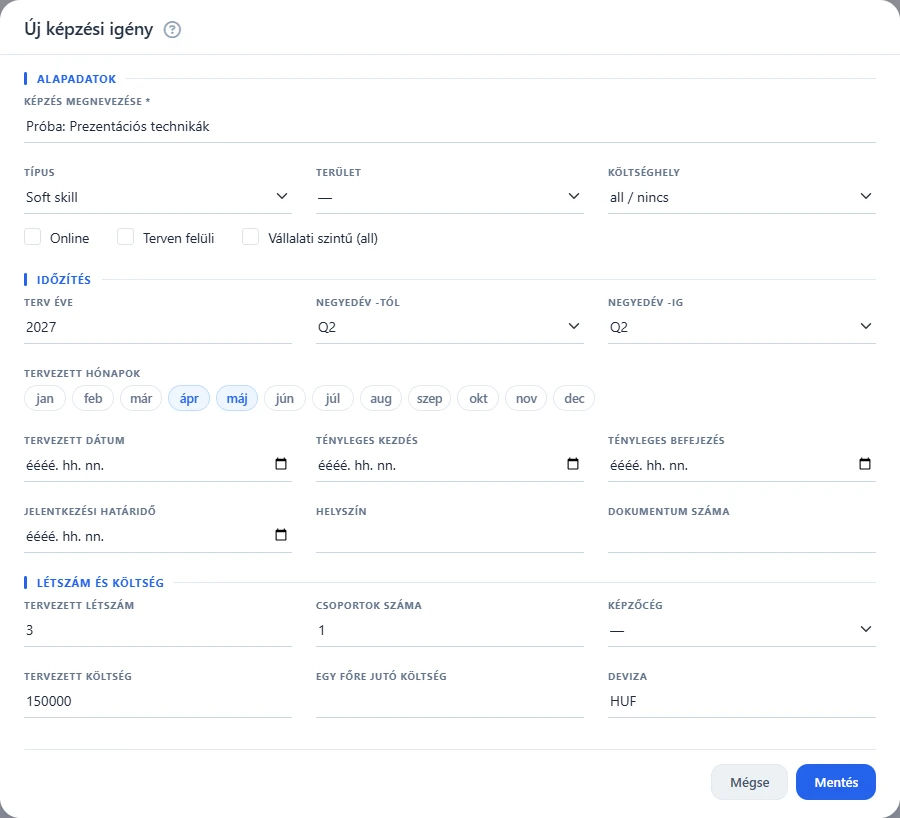
Bezeichnung, Typ, Bereich, Kostenstelle, geplante Monate, Teilnehmerzahl, geplante Kosten mit Währung, Begründung — und, falls vorhanden, das Angebot als PDF. Der Antrag wird als Entwurf gespeichert und erreicht HR erst mit dem Einreichen.
HR-Bearbeitung
HR schickt ihn zur Freigabe, gibt ihn direkt frei, schickt ihn zur Überarbeitung zurück, stellt ihn zurück oder lehnt ihn ab. Zurückschicken, Zurückstellen und Ablehnen erfordern eine Begründung.
Freigabekette
Die Freigebenden entscheiden der Reihe nach: Nur wer als Nächstes dran ist, erhält die Benachrichtigung und die Entscheidungsknöpfe. Nach dem Zurückschicken beginnt die Freigabe des überarbeiteten Antrags von vorn.
Organisation und Abschluss
Teilnehmende namentlich, Gruppen mit Termin und Ort, Anwesenheit, dann „Durchgeführt“ und Abschluss. Eigene Planeinträge von HR sind sofort freigegeben.
Die Schulungen eines Jahres in einer Liste.
Aus Anträgen und Planeinträgen gleichermaßen. Filterbar nach Jahr, Antrags- und Planstatus, Typ, Bereich und Kostenstelle; oben die Übersicht: Einträge, geplante Teilnehmerzahl, geplante und tatsächliche Kosten. Excel oder CSV exportiert genau die gefilterte Liste.

Der Antragsstatus zeigt, wo die Freigabe steht; der Planstatus, wo die Durchführung steht: nicht begonnen, in Vorbereitung, läuft, zurückgestellt, abgeschlossen oder storniert.
Wer entscheidet, in welcher Reihenfolge? Ihre Regeln sagen es.
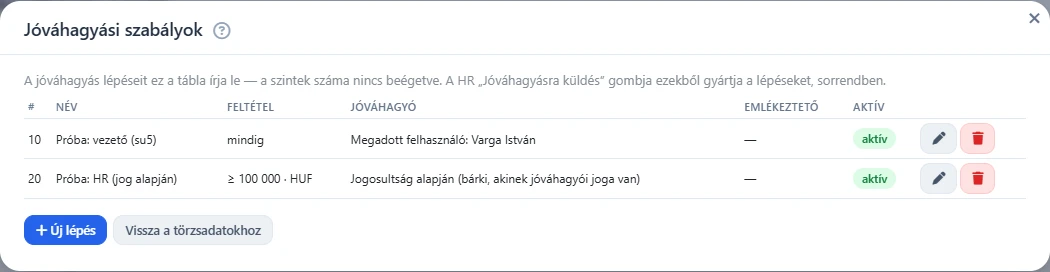
Die Freigabeschritte stehen in einer Tabelle, die Zahl der Stufen ist nicht fest verdrahtet. Beim Senden zur Freigabe geht das System die Regeln der Reihe nach durch, und jede Regel, deren Bedingungen alle erfüllt sind, wird zu einem Schritt.
Freigebende
Eine benannte Person, die verantwortliche Person des Bereichs oder der Kostenstelle, die Führungskraft der antragstellenden Person oder jede Person mit Freigaberecht. Auch eine Vertretung ist möglich: Sie kann ebenfalls entscheiden und erhält die E-Mail mit.
Bedingung
Ein Bereich der geplanten Kosten mit Währung, Bereich, Schulungstyp, Kostenstelle. Ohne Bedingung gehört der Schritt immer zur Kette.
Entscheidung
Freigabe ohne Kommentar; Ablehnen, Zurückschicken und Zurückstellen nur mit Begründung. Eine Ablehnung ist endgültig — muss nur etwas korrigiert werden, schickt die freigebende Person den Antrag zurück.
Erinnerung
Wenn das Unternehmen sie aktiviert: einige Tage ohne Entscheidung → Erinnerung an die freigebende Person, später Eskalation.
Beispiel: Führungskraft (immer) → Bereichsverantwortliche (immer) → Geschäftsführung (über 5000 Euro). Ein Antrag über 3000 Euro erhält zwei Schritte, einer über 8000 Euro drei.
Geplante und tatsächliche Kosten, nach Kostenstelle aufgeteilt.
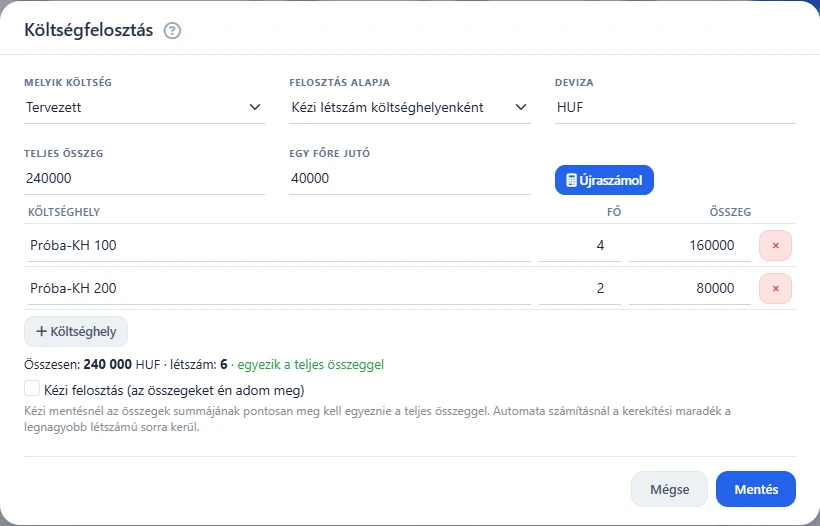
Kosten sind nicht eine Zahl am Ende einer Tabelle: je Eintrag geplant und tatsächlich, mit Währung, und aufteilbar auf die Kostenstellen, aus denen die Teilnehmenden kommen.
Geplant und tatsächlich
Beides wird getrennt gespeichert, ebenso die Aufteilung. Die tatsächlichen Kosten und das Datum kommen nach der Schulung hinzu.
Währung
Forint, Euro oder eine andere, mit dreistelligem Code. Die Übersicht des Jahresplans addiert den in Forint umgerechneten Betrag; fehlt dieser bei einem Fremdwährungseintrag, weist sie darauf hin.
Aufteilung
Nach den Kostenstellen der namentlich Teilnehmenden oder nach manueller Personenzahl je Kostenstelle; der Gesamt- oder der Pro-Kopf-Betrag genügt. Die Zeilen ergeben immer genau den Gesamtbetrag — der Rundungsrest geht an die Zeile mit den meisten Personen.
Budgetrahmen
Ein jährliches Kostenbudget lässt sich für das Unternehmen, einen Bereich oder eine Kostenstelle erfassen.
Gruppe, Anwesenheit, Fragebogen nach der Schulung.
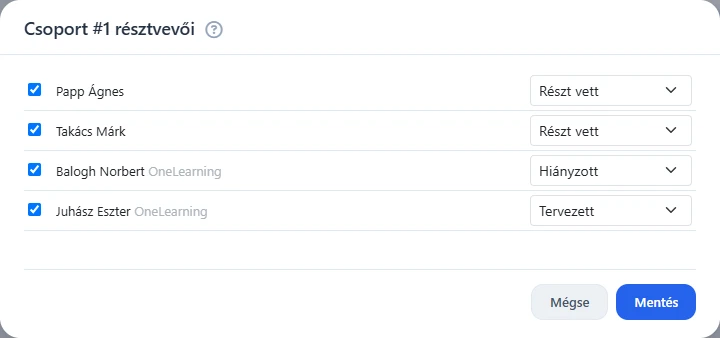
Eine freigegebene Schulung kann in mehreren Gruppen stattfinden. Je Gruppe: Termin, Ort, Schulungsanbieter, Teilnehmerzahl — und am Ende, wer da war.
Teilnehmende
Nach Name oder Personalnummer, bis zur geplanten Teilnehmerzahl. Eine Person kann jeweils nur in einer Gruppe sein; wer gefehlt oder abgesagt hat, kann in die nächste.
Anwesenheit
Geplant, teilgenommen, gefehlt, abgesagt — je Gruppe.
Bewertungsfragebogen
Der Schulung oder einer ihrer Gruppen zugeordnet, ab Beginn, Ende oder Durchführungsdatum geplant, mit Frist. Jede Schulung erhält ein eigenes Exemplar, so vermischen sich die Ergebnisse nicht.
Drei Bereiche wollen dasselbe? Eine Schulung genügt.
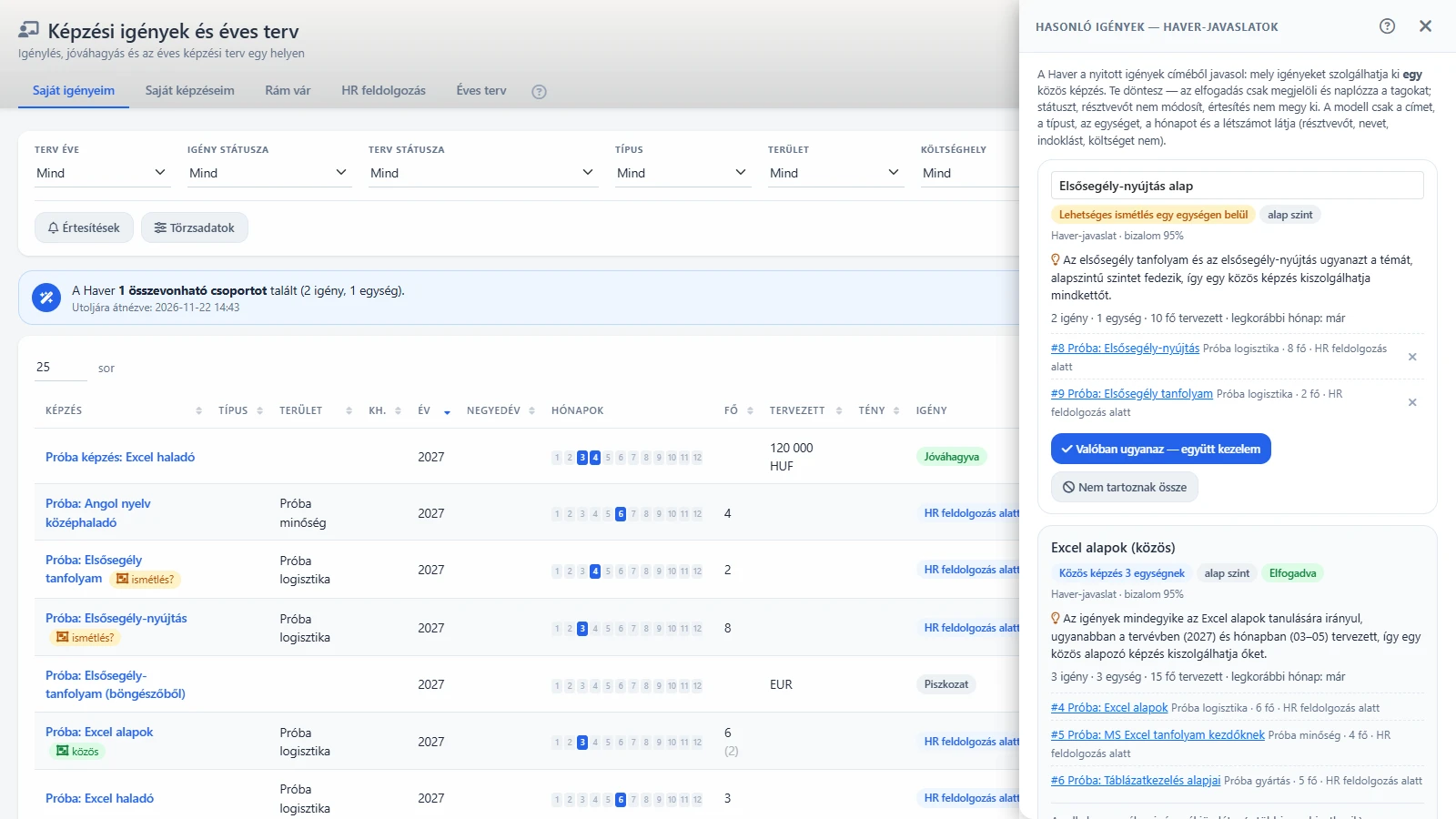
Logistik, Qualität und Produktion wollen alle Excel-Grundlagen, jeweils unter anderem Namen. Das System findet unter den offenen Anträgen, welche sich mit einer gemeinsamen Schulung abdecken lassen — HR entscheidet.
Gruppenvorschlag
Anträge zum gleichen Thema und Niveau aus demselben Planjahr: aus mehreren Bereichen eine „gemeinsame Schulung“, innerhalb eines Bereichs eine „mögliche Wiederholung“. Grundstufe und Aufbaustufe landen nie in derselben Gruppe.
Vorschlag mit Begründung
Wenn aktiviert, schlägt Haver, der integrierte Helfer, auch aus den Titeln Gruppen vor, mit Begründung. Haver sieht nur Titel, Typ, Bereich, Monat und Teilnehmerzahl — keine Teilnehmenden, Namen, Begründungen oder Kosten.
HR entscheidet
Übernimmt (der Titel lässt sich ändern), nimmt einen Antrag heraus oder markiert, dass sie nicht zusammengehören — dieses Paar schlägt das System nie wieder vor. Die Übernahme ändert den Status der Anträge nicht, sie markiert und protokolliert sie nur.
Gemeinsamer Termin
Per Klick aus einer übernommenen Gruppe: Die Teilnehmenden ergeben sich aus den Anträgen, jede Person einmal, und die gemeinsame Teilnehmerliste lässt sich herunterladen.
Schon beim Erfassen
Bei einem neuen Antrag zeigt das Fenster allen, die alle Anträge sehen, wenn es schon einen ähnlichen offenen Antrag gibt.
Wer was sieht, und wer wann eine E-Mail bekommt
- Die antragstellende Person sieht ihre eigenen Anträge, wo die Freigabe steht und bei wem sie liegt.
- Freigebende sehen im Reiter „Wartet auf mich“ nur, worüber sie jetzt entscheiden müssen; der Link in der E-Mail führt dorthin.
- Teilnehmende sehen ihre eigenen Schulungen: wann sie geplant sind und wo sie stehen — nicht die Kosten, die Begründung oder andere Teilnehmende.
- Führungskräfte sehen, wenn das Unternehmen es aktiviert, die Anträge und Schulungen ihrer direkten Mitarbeitenden, mit Kosten, nur lesend.
- Jedes Quartal erhält die bereichsverantwortliche Person eine Liste der offenen Einträge, wartende Freigebende und HR erhalten Erinnerungen — jeweils nach der eigenen Regel des Unternehmens, mit Probelauf und Versandprotokoll.
Die Schulung selbst
Häufige Fragen zum Jahresschulungsplan
Was muss für den Start eingerichtet werden?
Schulungstypen, Bereiche und Kostenstellen mit ihren Verantwortlichen, Schulungsanbieter und die Freigaberegeln. Die bereichsverantwortliche Person erhält die Quartals-E-Mail und ist die „bereichsverantwortliche“ Freigabe. Budgetrahmen und Benachrichtigungen kommen bei Bedarf hinzu.
Funktioniert es mit Angeboten in Fremdwährung?
Ja. Jeder Eintrag hat seine eigene Währung, und auch die Kostenbedingung einer Freigaberegel lässt sich mit Währung angeben. Die Übersicht des Jahresplans addiert den in Forint umgerechneten Betrag und weist darauf hin, wenn dieser bei einem Fremdwährungseintrag fehlt.
Sehen Mitarbeitende, was ihre Schulung kostet?
Nein. Im Reiter „Meine Schulungen“ sehen sie, wofür sie namentlich eingetragen sind: wann es geplant ist, wo Freigabe und Durchführung stehen. Nicht die Kosten, die Begründung, das angehängte PDF oder die anderen Teilnehmenden.
Was passiert, wenn keine Freigaberegel zu einem Antrag passt?
Dann kann HR ihn direkt freigeben. In der Spalte der Freigebenden steht in diesem Fall „keine passende Regel“, das ist also schon nach dem Einreichen sichtbar.
Müssen ähnliche Anträge von Hand zusammengeführt werden?
Nein, aber die Entscheidung liegt bei HR. Das System schlägt vor, welche Anträge sich mit einer gemeinsamen Schulung abdecken lassen — wenn aktiviert, auch Haver —, HR übernimmt oder verwirft, und aus einer übernommenen Gruppe wird per Klick ein gemeinsamer Termin. Der Status der Anträge ändert sich nicht.
Ersetzt es die Tabelle des Jahresschulungsplans?
Der Jahresplan entsteht im System, aus den Anträgen und den eigenen Planeinträgen von HR. Nach Excel oder CSV lässt sich genau die Liste exportieren, die die Filter zeigen.
Bringen Sie den Plan vom letzten Jahr mit. Wir zeigen, wie er hier aussähe.
Eine Tabelle mit den Anträgen des letzten Jahres und der heutige Freigabeweg genügen für ein erstes Gespräch.